
Выберите вопрос из списка
Кликните на любой вопрос в меню, чтобы увидеть ответ
Как зарегистрироваться юридическому лицу?
Важное правило: На один адрес электронной почты можно создать только один аккаунт.
-
Перейдите на главную страницу и нажмите кнопку «Зарегистрироваться»
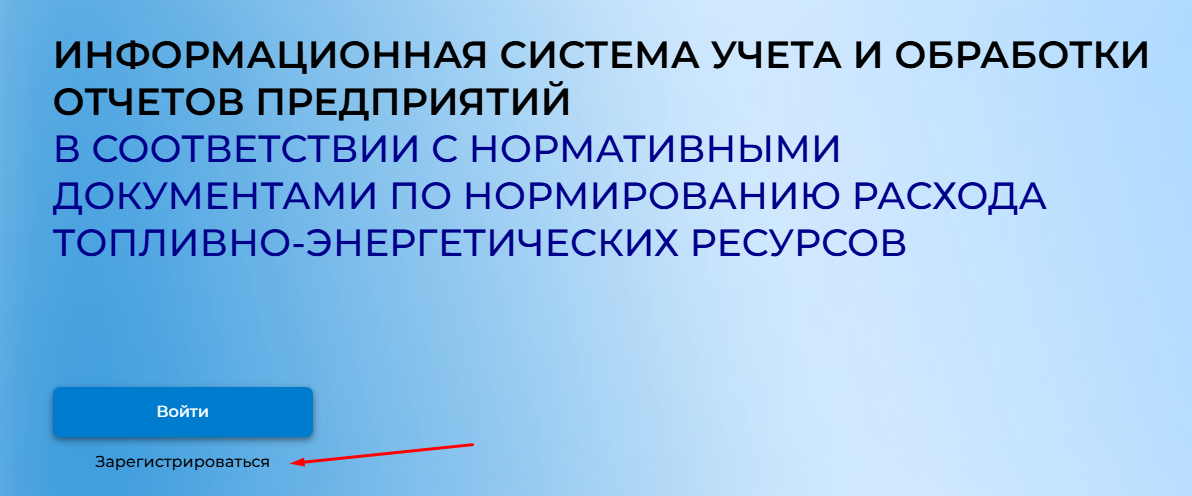 Рисунок 1 - Кнопка «Зарегистрироваться» на главной странице
Заполните форму регистрации. Вам потребуется указать:
- Электронная почта — адрес вашей организации
- Пароль — создайте надежный пароль
- Подтверждение пароля — введите пароль еще раз
- Поставьте галочку в поле «Принять условия пользовательского соглашения»
-
Нажмите кнопку «Зарегистрироваться» (см. рисунок №2)
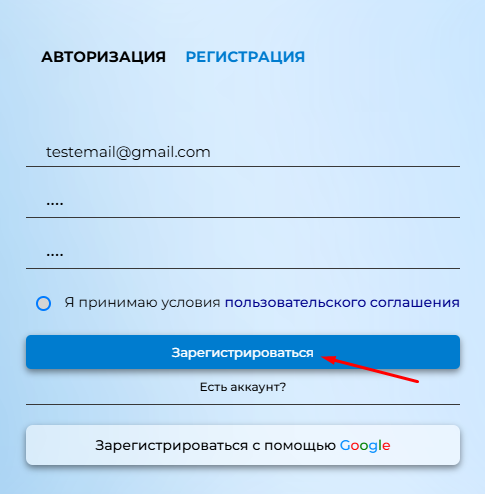 Рисунок 2 - Форма регистрации
Подтвердите вашу электронную почту:
После нажатия кнопки регистрации:
- На указанную почту придет проверочный код
- Введите этот код в специальное поле
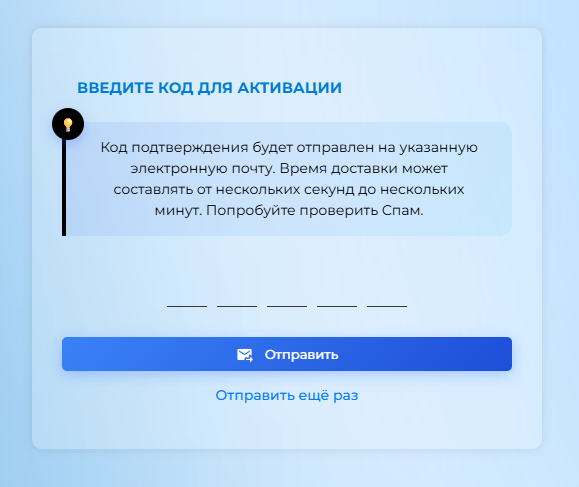 Рисунок 3 - Ввод проверочного кода с email
- Если код не пришел, нажмите «Отправить еще раз», в противном случае следуйте шагам инструкции. После успешной проверки вы перейдете на страницу профиля
Что делать если забыл пароль?
Если вы забыли пароль, вы можете восстановить доступ к аккаунту. Для этого выполните следующие шаги:
- Перейдите на страницу авторизации;
- Введите в поле E-mail электронный адрес, на который был зарегистрирован аккаунт;
- Найдите на странице кнопку «Забыли пароль?» и нажмите на неё (см. рисунок №6);
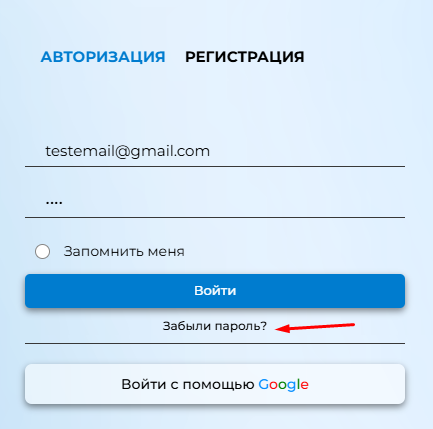 Рисунок 6 - Кнопка «Забыли пароль?» на странице авторизации
- В открывшейся форме введите ваш электронный адрес;
- Нажмите кнопку "Отправить" (см. рисунок №7).
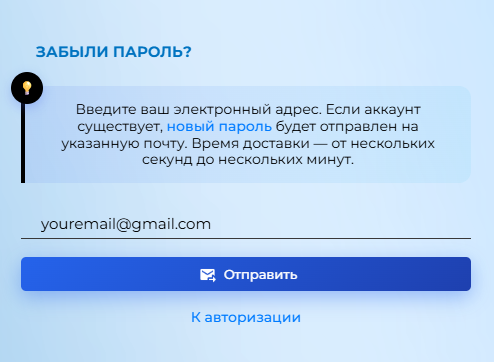 Рисунок 7 - Форма "Забыли пароль?"
Что происходит дальше:
- Если аккаунт с таким email существует, на вашу почту придет письмо.
- В письме будет новый временный пароль.
- Используйте этот пароль для входа в систему.
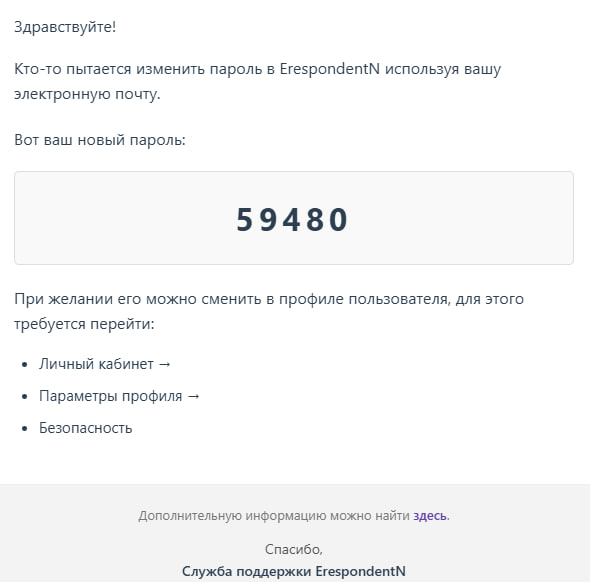 Рисунок 7 - Письмо с новым паролем на электронной почте
После входа с временным паролем рекомендуется:
- Перейти в настройки профиля → раздел «Безопасность»
- Заменить временный пароль на свой постоянный
Как изменить пароль?
Для изменения текущего пароля учетной записи требуется быть авторизированным в «ErespondentN».
Чтобы изменить пароль учетной записи необходимо:
-
Перейдите в свой профиль сайта ErespondentN (см. рисунок №8).
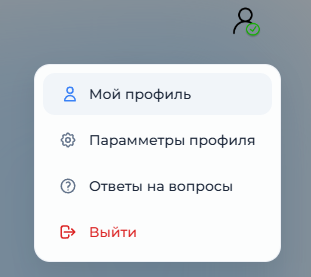 Рисунок 8 - Переход на страницу профиля
-
Перейдите в парамметры своего профиля (см. рисунок №9).
 Рисунок 9 - Переход на страницу профиля
-
Перейти в раздел «Безопасность» (см. рисунок №10).
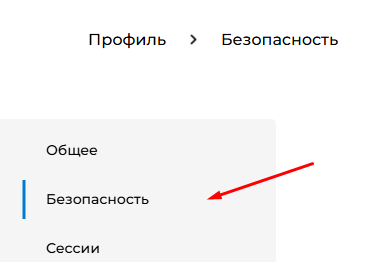 Рисунок 10 - Раздел «Конфиденциальность»
-
Последовательно заполните все три поля: введите свой текущий пароль в поле "Старый пароль", создайте и впишите новый пароль в поле "Новый пароль", после чего повторно введите этот же новый пароль в поле "Подтверждение пароля" для проверки. В конце обязательно нажмите кнопку "Применить изменения" , чтобы сохранить новые настройки безопасности.
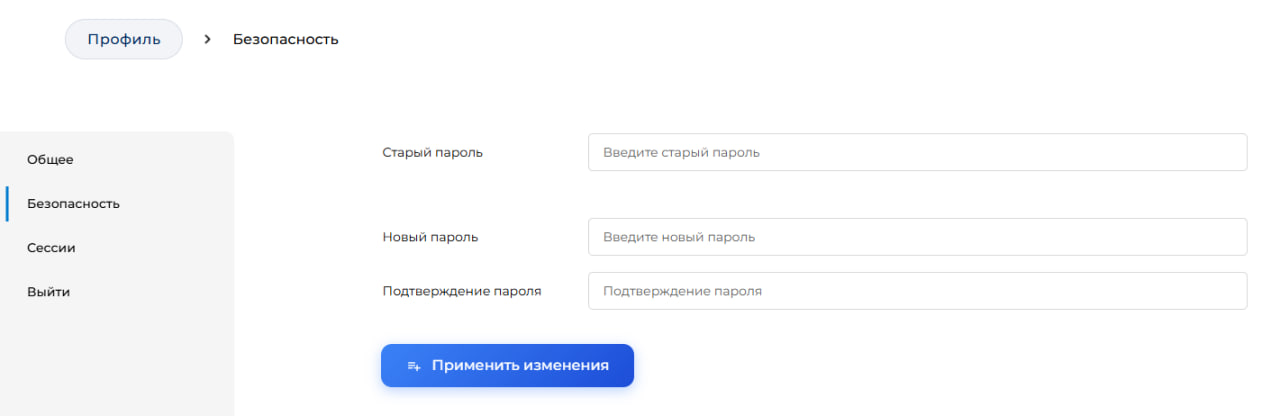 Рисунок 11 - Изменение пароля
Описание веб-приложения
Веб-приложение автоматизирует процессы формирования респондентами отчетов по форме ведомственной отчетности квартальной периодичности — «Сведения о нормах расхода и (или) предельных уровнях потребления топливно-энергетических ресурсов».
Приложение работает в онлайн-режиме, предусматривая создание личного кабинета для последующего взаимодействия с веб-порталом.
Программное обеспечение «ErespondentN» предназначено для заполнения формы отчетности первичными данными и передачи отчетов в установленной форме.
Разработчик: Научно-производственное республиканское унитарное предприятие «Квант-АС».
Почему я не могу изменить данные учетной записи?
Данные учетной записи можно отредактировать лишь при отсутствии отчетов на аккаунте.
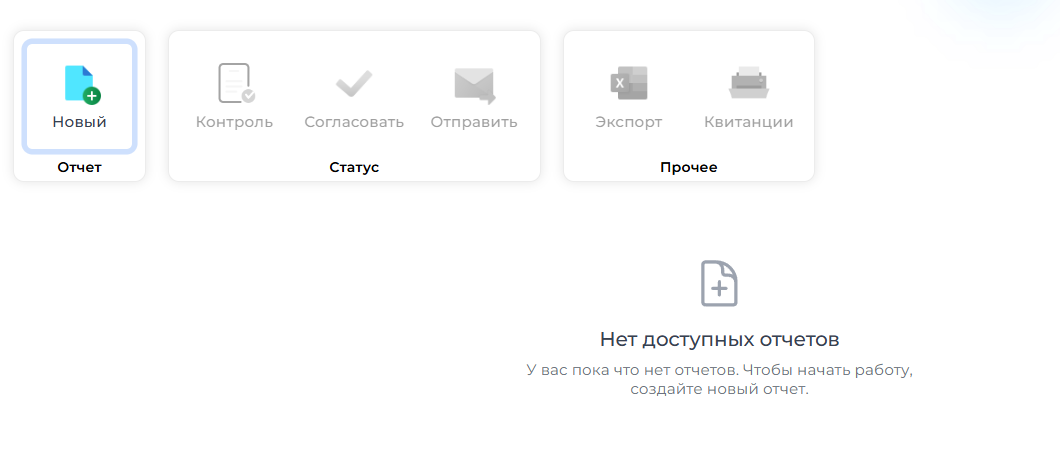 Рисунок 11 - Отсутствие отчетов
Как заполнить профиль пользователя?
Чтобы начать работать с отчетами, требуется указать организацию и данные пользователя-представителя, перейдя по клавише «Мой профиль» на страницу с информацией о пользователе (см. рисунок 12).
-
Перейдите в свой профиль сайта ErespondentN (см. рисунок №11).
Рисунок 11 - Переход на страницу профиля
-
Перейдите в парамметры своего профиля (см. рисунок №12).
Рисунок 12 - Переход на страницу профиля
После перехода на страницу редактирования профиля, вам будет доступна форма для заполнения личных данных. Эта информация необходима для корректной работы системы и связи с вами.
При заполнении профиля указывайте персональные данные заполняющего отчеты.
Что нужно заполнить в профиле:
Затем требуется найти свою организацию, кликнув на клавишу "🔎" и в появившемся окне выбрать (кликнув по строке) свою организацию (см. рисунки 13-14).
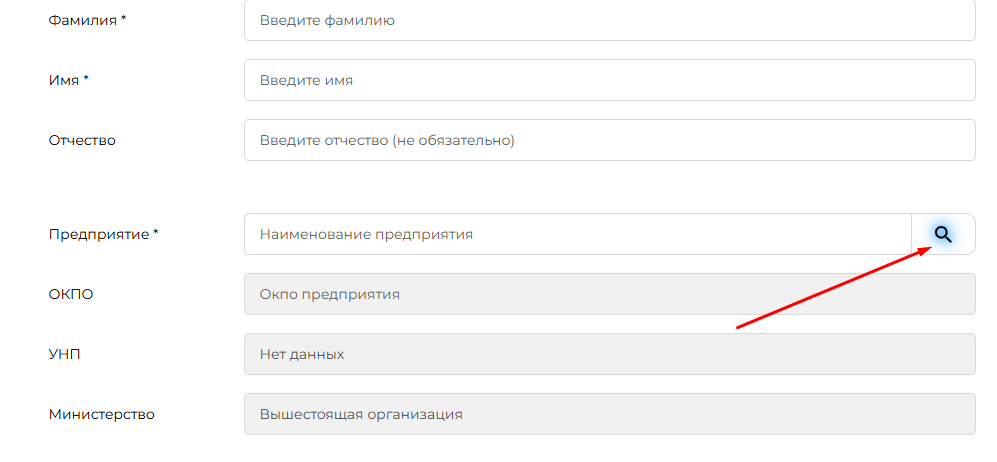 Рисунок 13 - Клавиша 🔎 "Выбрать предприятие"
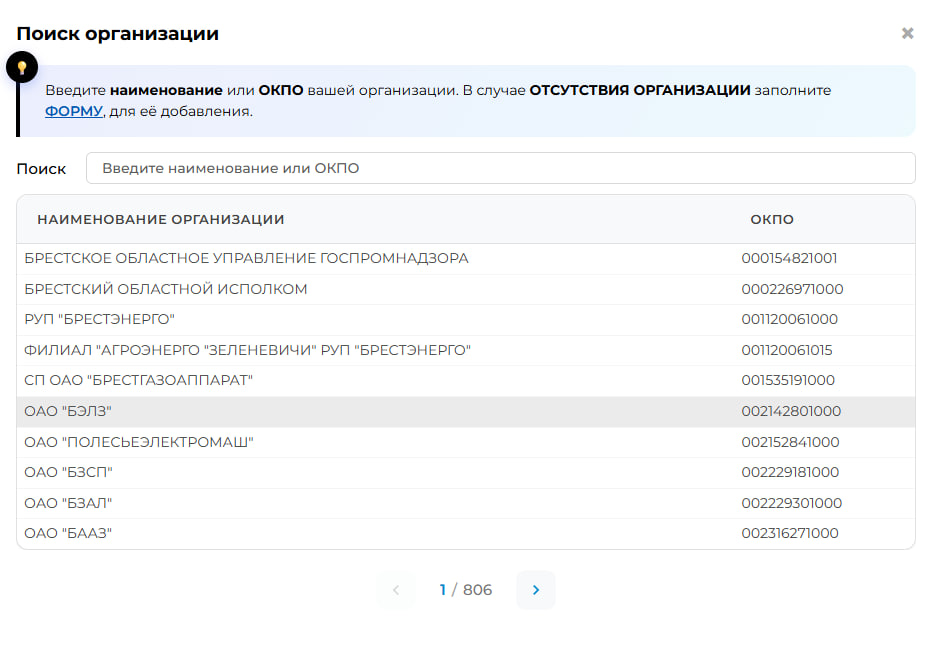 Рисунок 14 - Выбор предприятия
Пример заполненого профиля (см. рисунок 15).
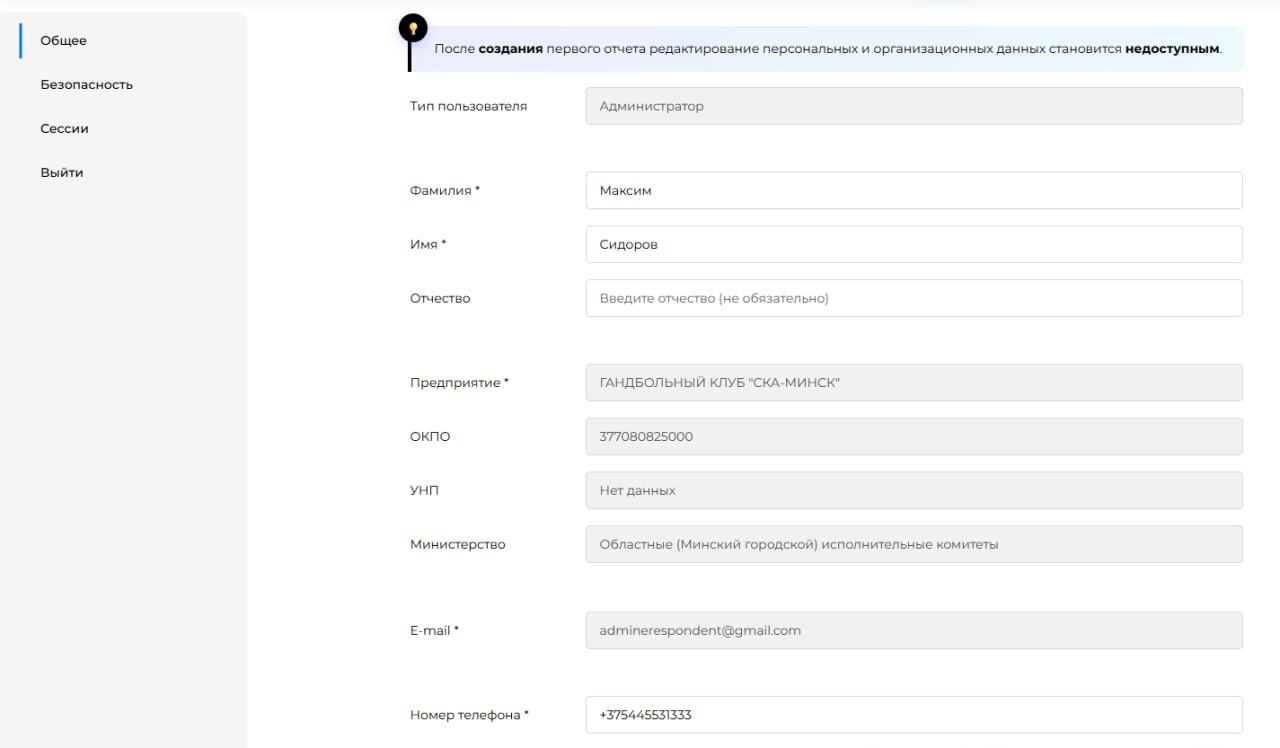 Рисунок 15 - Мой профиль
Как задать вопрос администратору?
Если у вас возникли вопросы или проблемы, вы можете напрямую обратиться к администратору системы. Для этого выполните следующие шаги:
- Перейдите на Главную страницу веб-приложения.
- Прокрутите страницу вниз до самого конца.
- Найдите форму обратной связи в нижней части страницы.
- Выберите ваш тип вопроса из доступных на выбор.
- Введите ваш вопрос если выбрали Прочее, или же введите данные организации если выбрали Нет организации.
- Нажмите кнопку отправки — ваше сообщение будет отправлено администратору.
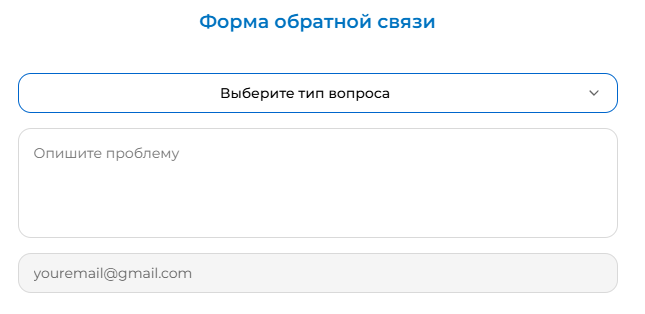 Рисунок 15 - Форма для обращения к администратору
Что происходит после отправки:
- Администратор получит ваше сообщение.
- Ответ будет отправлен (при необходимости) на электронный адрес, указанный в вашем профиле.
- Обычно ответ поступает в течение 1-2 рабочих дней.
Особенности заполнения отчета
Содержание раздела:
Строки с кодами 9001 и 9010 являются служебными и не подлежат удалению.
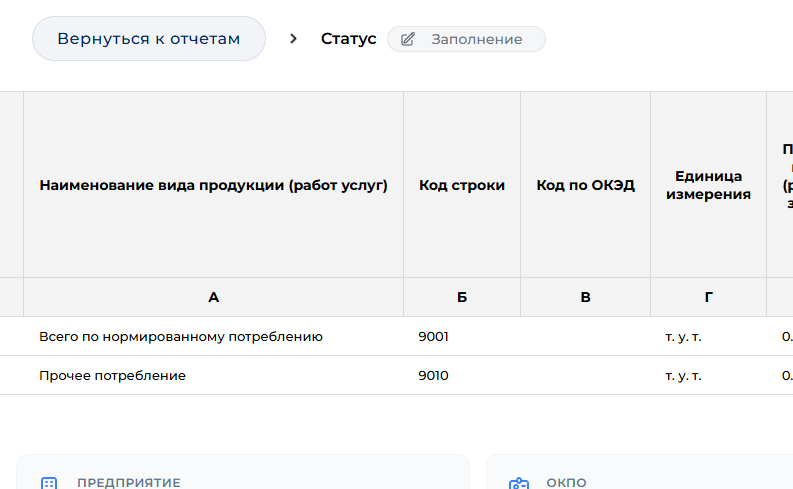 Рисунок 15 - Виды продукции после создания отчета
В строке 9010 отражаются данные о расходе энергоресурсов на прочее (ненормируемое) потребление:
- капитальный ремонт зданий и сооружений;
- монтаж, наладка и запуск нового оборудования;
- научно-исследовательские и опытно-конструкторские работы;
- внеплановые ремонты после аварий;
- устранение последствий стихийных бедствий;
- форс-мажорные обстоятельства.
Как заполнить «Прочее потребление»:
- Нажмите правой кнопкой мыши на строку «Прочее потребление».
- В контекстном меню выберите пункт «Редактировать».
- В открывшемся окне заполните:
[5] Израсходовано на всю производственную продукцию фактически — укажите количество;Примечание — напишите, на что именно потрачены ресурсы (например: "Ремонт фасада").
- Нажмите кнопку «Применить изменения» для сохранения.
Если вид продукции уже присутствует в отчёте, его повторное добавление возможно только при условии заполнения поля «Примечание» с указанием уточняющей информации
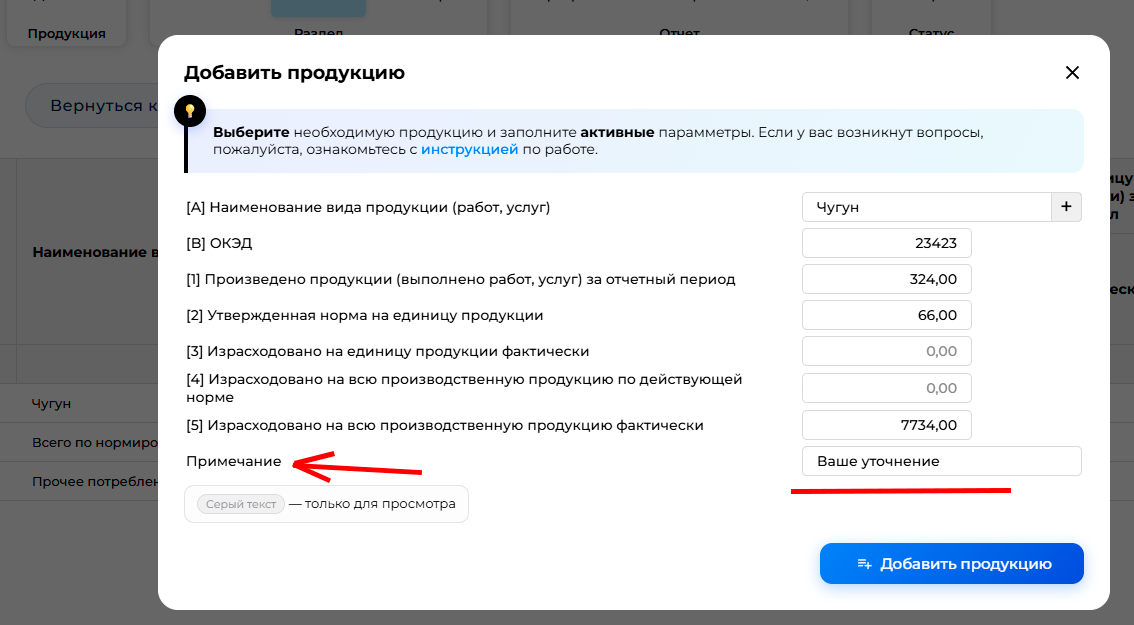 Рисунок 11 - Заполнение примечания
В продукции c кодами строки: 0020, 0021, 0024, 0025, 0026, 0027, 0030, 0031 параметр ОКЭД не заполняется.
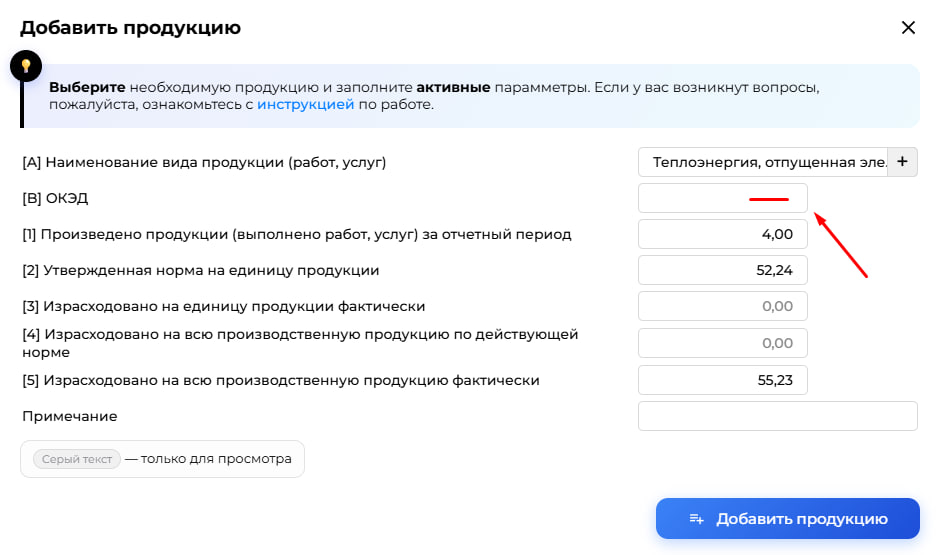 Рисунок 16 - Поле ОКЭД остается пустым
При заполнении кода строки 7000 (предельный уровень) не требуется указывать значения для следующих параметров:
- [1] Произведено продукции (выполнено работ, услуг) за отчётный период;
- [2] Утверждённая норма на единицу продукции;
- [3] Израсходовано на единицу продукции фактически.
Заполняются только итоговые графы 4 и 5.
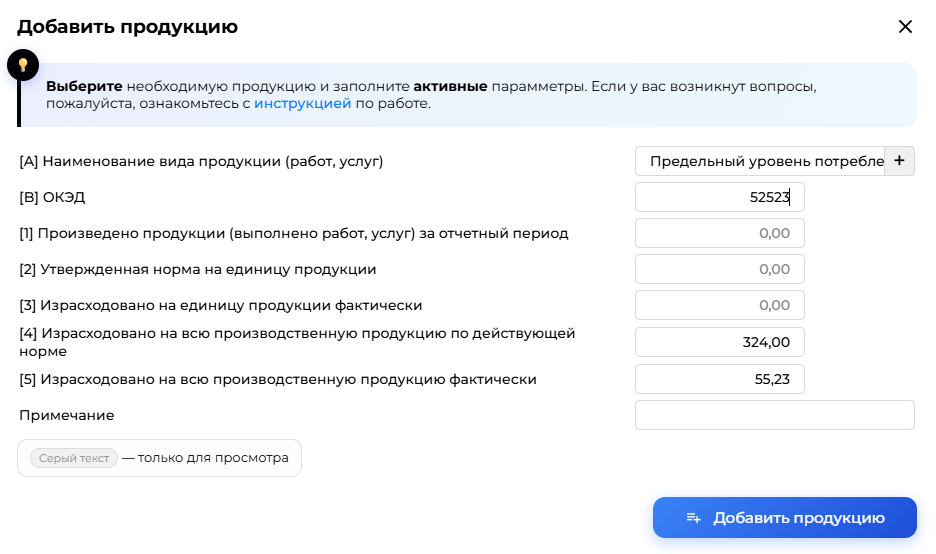 Рисунок 17 - Поля 1, 2, 3 не заполняются
| Графа | Что указывается | Особые условия |
|---|---|---|
| А, Б, Г | Наименование продукции, код строки, единицы измерения (согласно перечню видов продукции). | Заполняются автоматически в соответствии с приложением 1. |
| В (ОКЭД) | Код по общегосударственному классификатору видов экономической деятельности. | Важно Не заполняется для строк 0020–0031 и если нормы не утверждены. |
| 1 | Количество произведенной продукции (работ, услуг) за отчетный период. | Исключение Для строки 7000 не заполняется. |
| 2 | Утвержденные нормы расхода топлива, теплоэнергии и электроэнергии. | Важно Для 7000 не заполняется. Если нормы не утверждены — графа пустая. |
| 3 | Фактический удельный расход на единицу продукции. |
Рассчитывается по формуле:
(графа 5 ÷ графа 1) × 1000
Если единицы в %, то ×100
Исключение Для 7000 не заполняется.
|
| 4 | Расход по норме на произведенную продукцию. |
Рассчитывается по формуле:
(графа 1 × графа 2) ÷ 1000
Если единицы в %, то ÷100
Важно Если нормы нет — графа пустая.
|
| 5 | Фактический расход на произведенную продукцию. | Заполняется всегда, даже при отсутствии утвержденных норм. |
Как аудитор проверяет отчет?
Чтобы проверять отчеты, у вас должен быть статус "Аудитор". Обычно его выдает администратор.
Сначала нужно попасть на страницу проверки отчетов. Для этого:
- Нажмите на иконку пользователя в правом верхнем углу
-
В меню выберите «Мой профиль»
Рисунок 16 - Нажмите на себя, чтобы открыть меню
-
В профиле нажмите кнопку «Проверка отчетов»
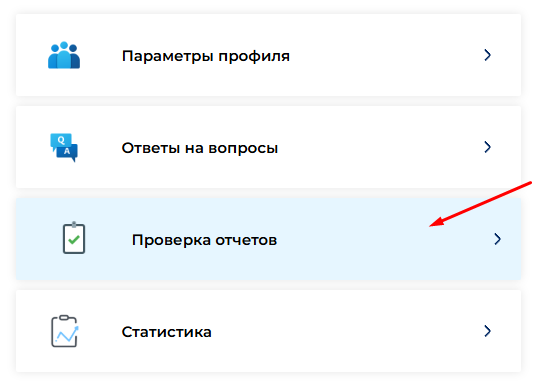 Рисунок 17 - Кнопка для перехода к проверке
После этого вы попадете на страницу со списком всех отчетов, которые прислали компании (респонденты) на проверку.
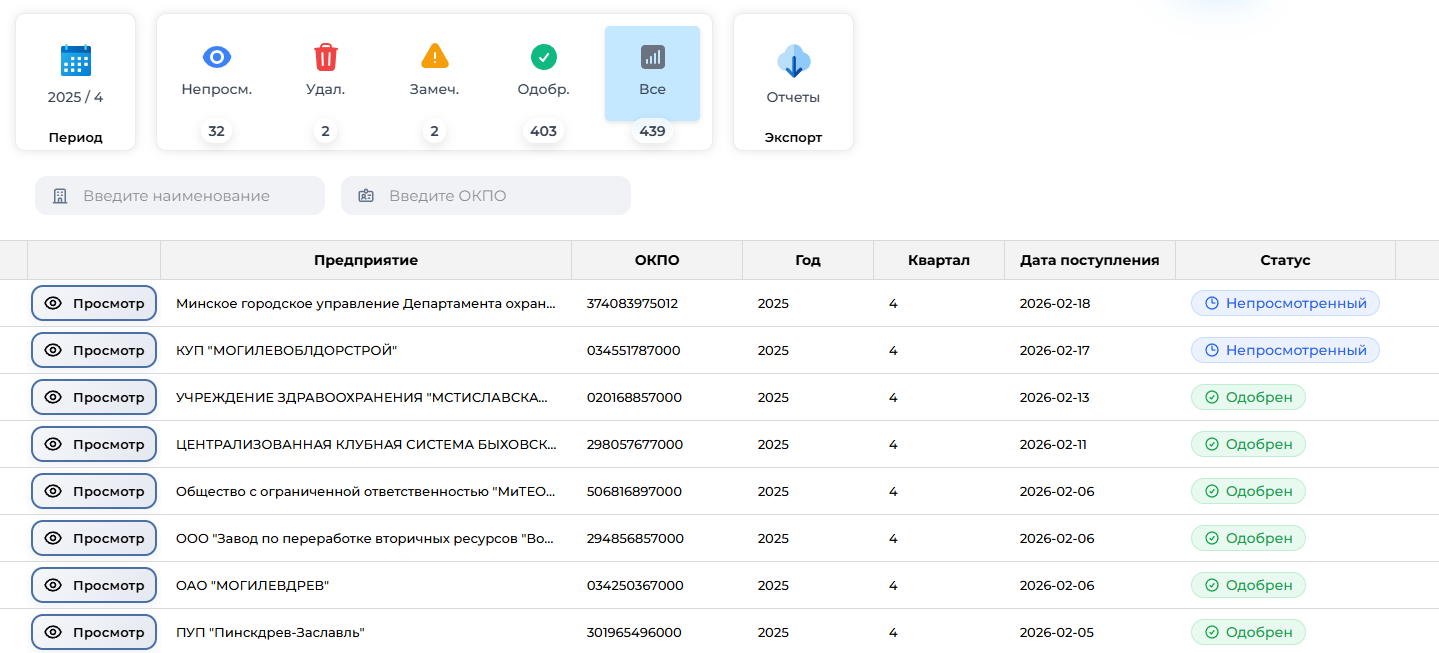 Рисунок 19 - Вот так выглядит страница проверки
На странице присутствуют две главные части:
- Панель управления — с ее помощью можно фильтровать отчеты по статусу и периоду.
- Список отчетов — все присланные отчеты за текущий период и выбранный статус.
Как открыть отчет, чтобы его проверить:
- Найдите нужный отчет в списке — у каждого отчета справа есть кнопка "Просмотр"
- Нажмите на эту кнопку — вы сразу перейдете на страницу с отчетом
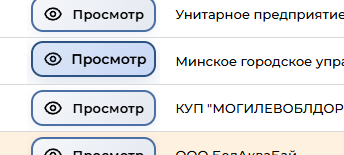 Рисунок 20 - Кнопка "Просмотр отчета"
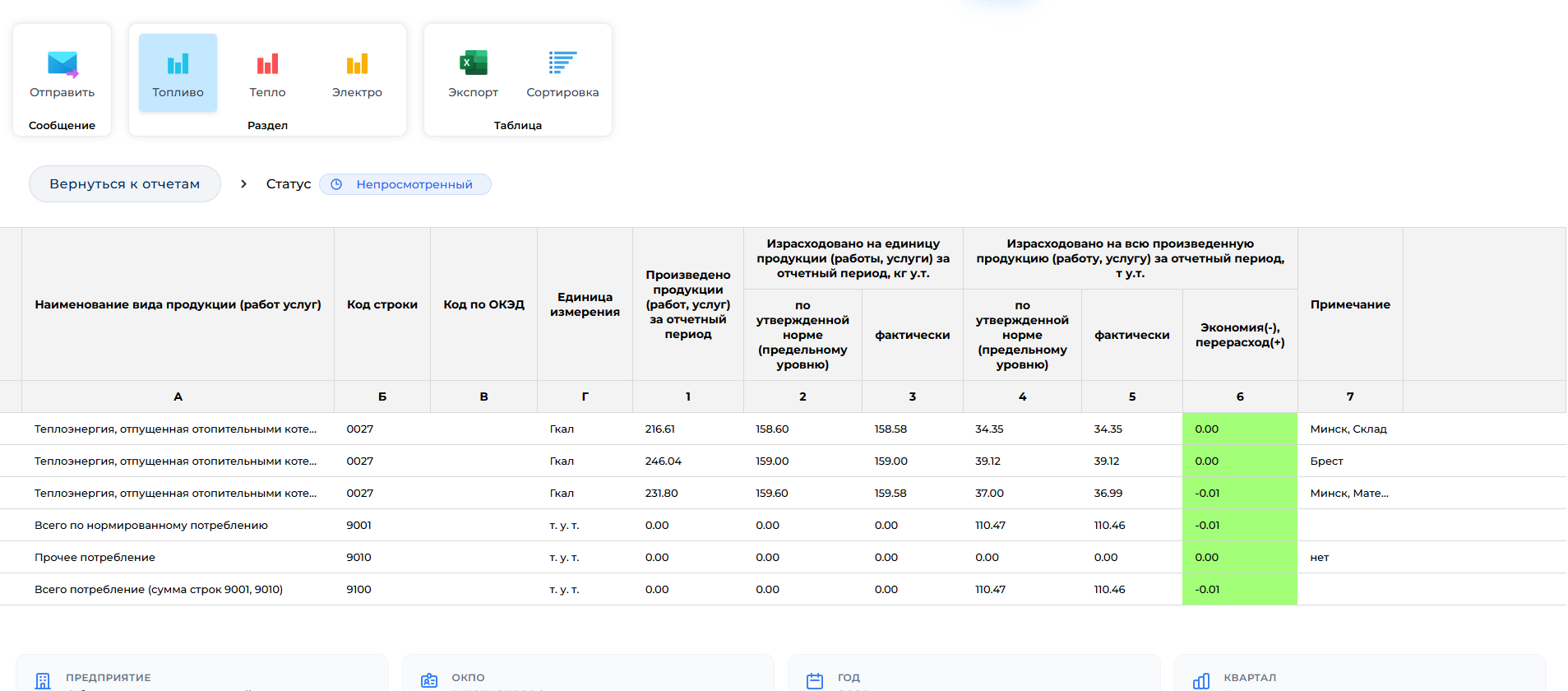 Рисунок 21 - Так выглядит открытый отчет
Как вынести решение по отчету:
После того как вы проверили все разделы отчета, нужно решить, что с ним делать дальше. У вас есть три варианта:
- ✅ Отчет хороший, ошибок нет — Одобрить
- ⚠️ Есть небольшие ошибки, которые нужно исправить — Есть ошибки
- ❌ Отчет совсем неправильный, его нельзя исправить — К удалению
Как написать замечания: Если вы выбрали вариант с замечаниями, нужно объяснить респонденту, что не так.
- Если ошибок нет, сообщение можно не писать.
- Все старые переписки по этому отчету доступны для чтения.
Чтобы написать сообщение:
- В панели управления найдите раздел «Сообщение»
- Нажмите кнопку «Отправить» — вы сразу переместитесь к форме написания сообщения
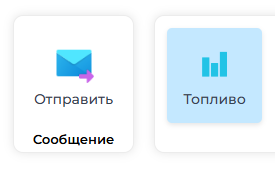 Рисунок 22 - Кнопка для отправки сообщения
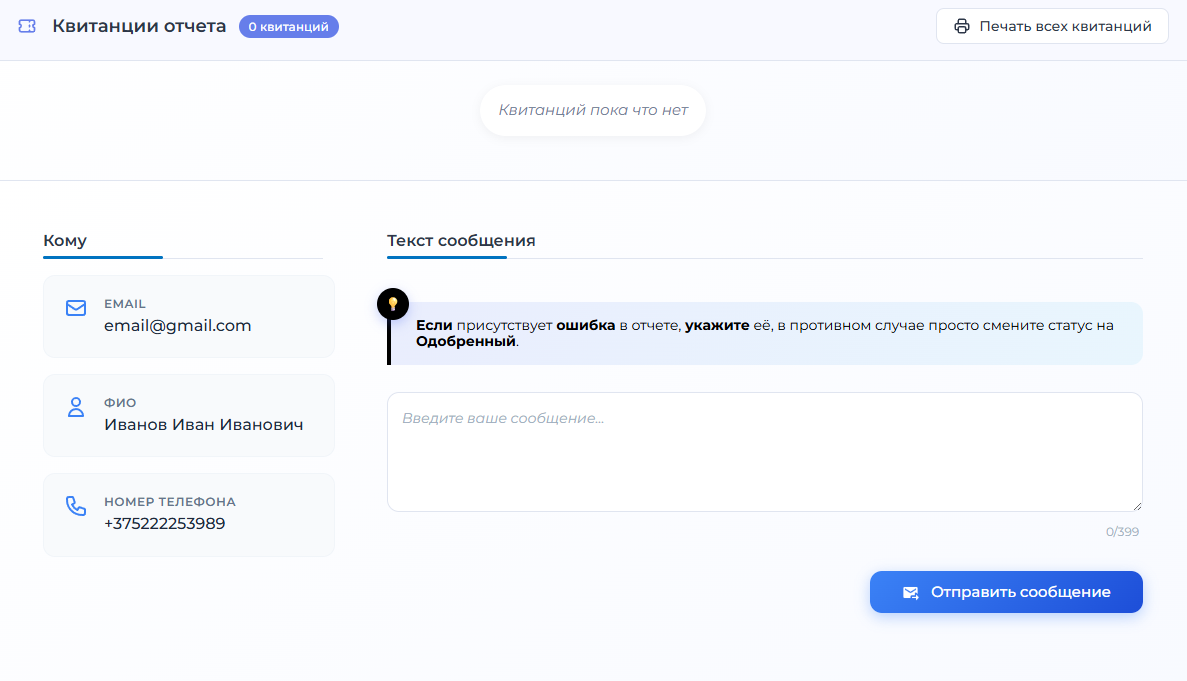 Рисунок 23 - Форма, в которой нужно написать текст
Как поменять статус отчета (самый последний шаг):
Когда сообщение отправлено (или вы решили, что оно не нужно), нужно сменить статус отчета. Для этого:
- Вернитесь на главную страницу со списком всех отчетов.
- Найдите в списке нужный отчет (если вы оставляли комментарий, то он подсвечивается оранжевым).
- Нажмите на него левой кнопкой мыши и, не отпуская, перетащите в нужный раздел на панели «Статус отчета».
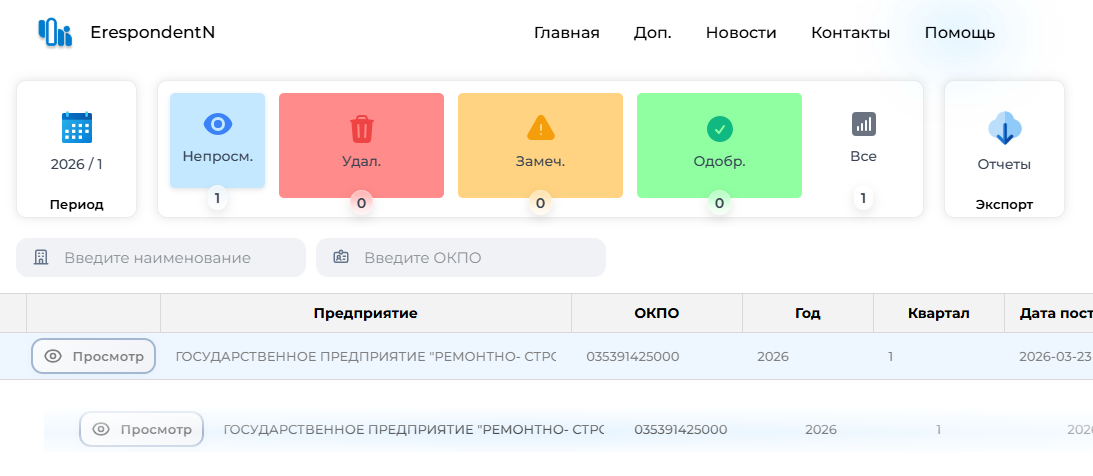 Рисунок 24 - Как изменить статус отчета
Что делать, если ошиблись со статусом:
Не волнуйтесь, это можно исправить в 30-ти дней.
- Нажмите на отчет правой кнопкой мыши.
- В меню выберите пункт «Отменить действие».
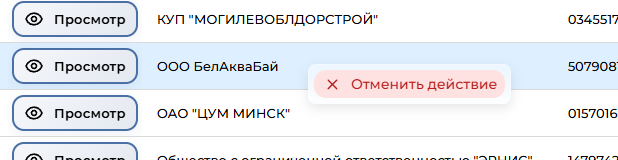 Рисунок 25 - Кнопка для отмены последнего действия
Важно: После отмены отчет вернется в статус "Непросмотренный", как будто вы его еще не трогали. Но все сообщения, которые вы ему отправляли, сохранятся.
Как пройти проверку сертификата ЭЦП
Для осуществления функции "отправить отчет", предварительно должно быть установленно ПО "Менеджер сертефикатов" от Авест с настроенным сертификатом электронной цифровой подписи (ЭЦП).
Сертификаты бывают двух видов:
Для того, чтобы получить файл сертификата необходимо открыть ПО "Менеджер сертефикатов" (см. рисунок 28).
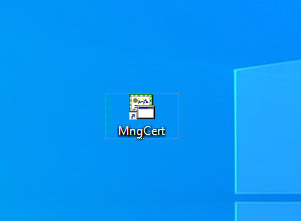 Рисунок 28 - ПО Менеджер сертефикатов
После чего выбрать ваш "Действительный" сертификат и перейти по клавише "✓ Ок" на следующий этап (см. рисунок 29).
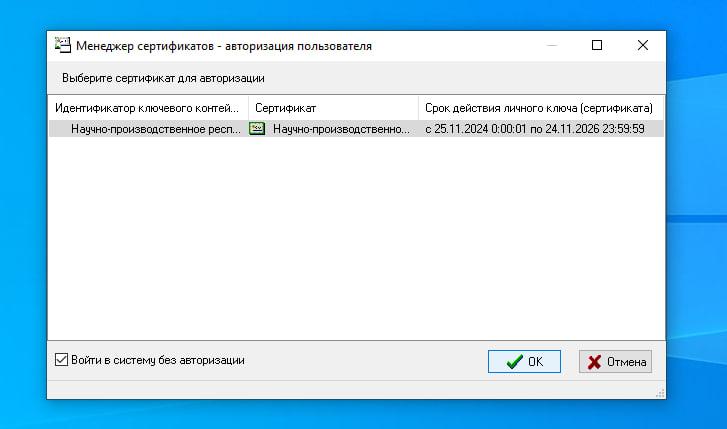 Рисунок 29 - Выбор сертификата
Перед вами отроется главное окно ПО Менеджер сертефикатов, где будет необходимо кликнуть правой клавишей мыши по вашему сертификату и выбрать во всплывающем дополнительном меню "Экспорт сертификата в файл" (см. рисунок 30).
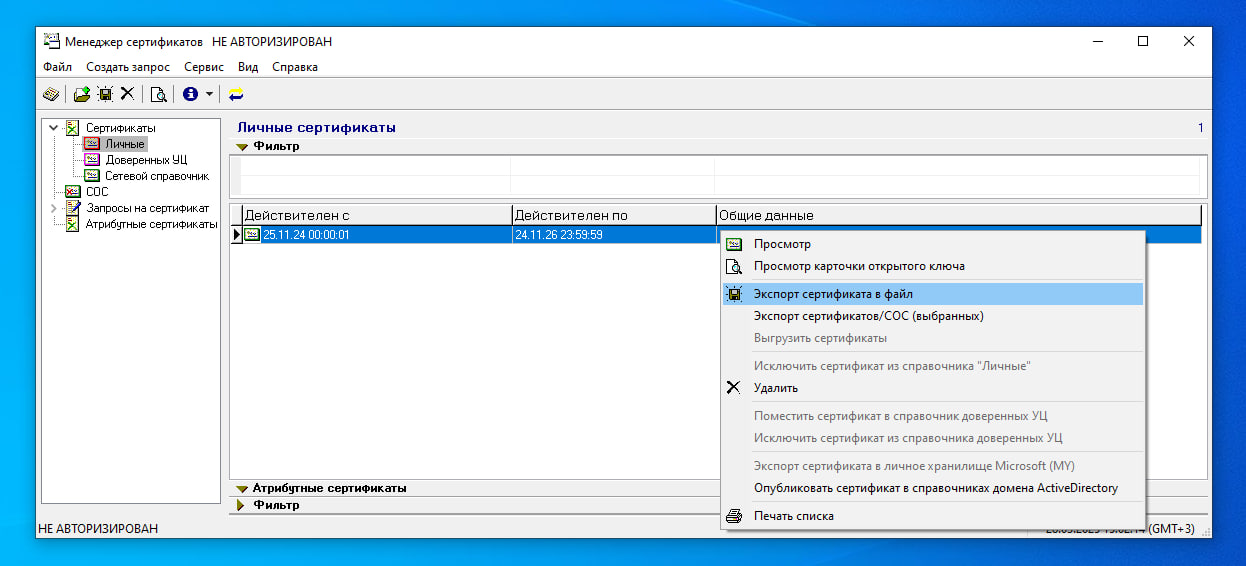 Рисунок 30 - Экспорт сертификата
Вам необходимо будет выбрать место для сохранения на своем компьютере (см. рисунок 31). Теперь при отправке отчета можно использовать данный файл для подтверждения своей личности, можно просто перенести файл серетификата в контейнер с шрихпунктирной обводкой, или же просто кликнуть на "нажмите для выбора" в этом же контейнере, и выбрать файл сертификата (см. рисунок 32).
 Рисунок 31 - Файл сертификата
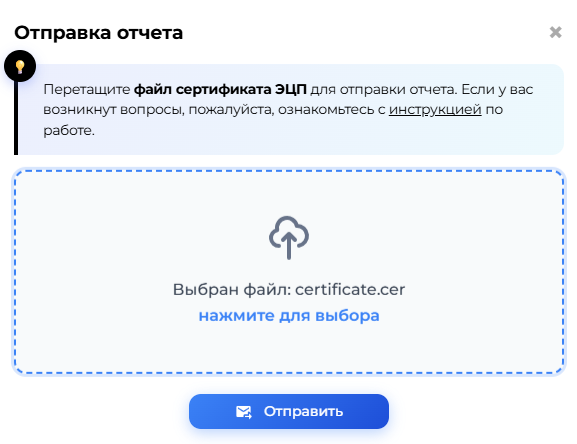 Рисунок 32 - Импорт сертификата
Вход в аккаунт аудитора
Процесс создания аккаунта для аудитора включает в себя 2 простых шага:
- Администратор создаёт аккаунт аудитора, указывая его адрес электронной почты.
- Аудитор на странице входа вводит в строку email свою электронную почту и нажимает на клавишу «Забыли пароль?».
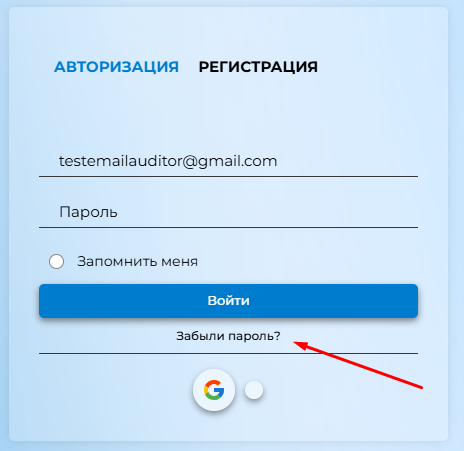 Рисунок 6 - Забыли пароль
После успешного входа система предложит ввести ФИО и номер телефона для завершения регистрации (см. рисунок 7).
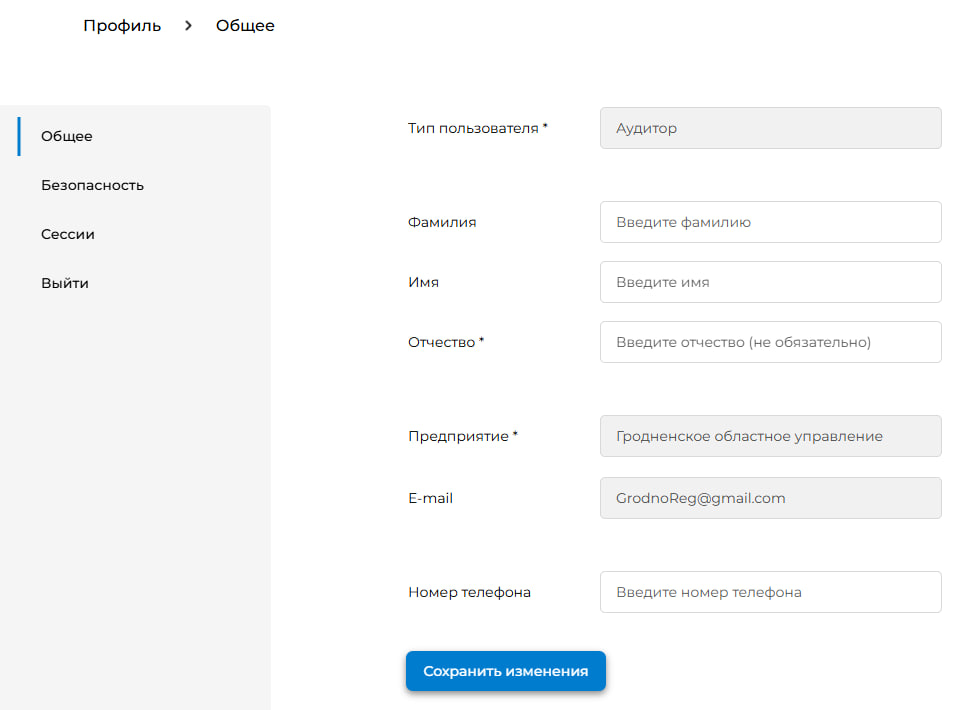 Рисунок 7 - Общие параметры
Загрузка статистики
Для того, чтобы загрузить отчет с полной статистикой отчитавшихся предприятий, необходимо в профиле пользователя, выбрать "Статистика" и затем указать период за который необходимам статистика (см. рисунок 1).
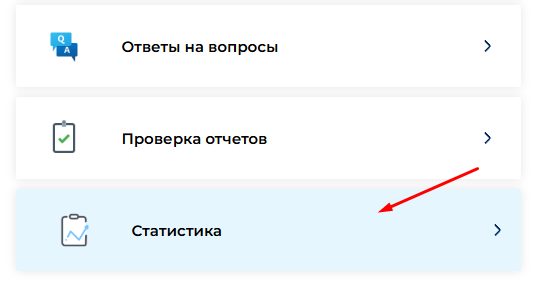 Рисунок 1 - Выбор статистики
Затем выберите период, за который хотите получить статистику и нажмите на "Выбранный период" (см. рисунок 2).
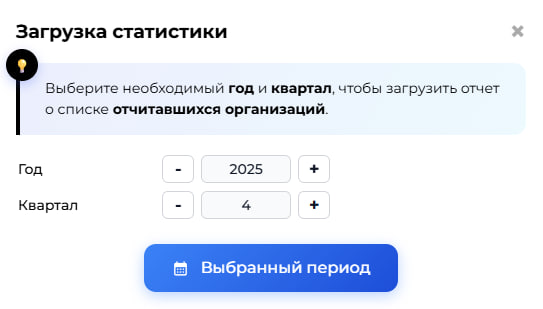 Рисунок 2 - Выбор статистики
 Рисунок 3 - Отчет со статистикой
Как скачать все одобренные отчеты?
Когда отчет успешно проходит проверку, он получает статус «Одобренный».
Как это сделать:
-
Зайдите в свой профиль — нажмите на иконку пользователя в правом верхнем углу и выберите «Мой профиль»
Рисунок 1 - Как зайти в профиль
-
Откройте раздел «Проверка отчетов» — он находится в меню вашего профиля
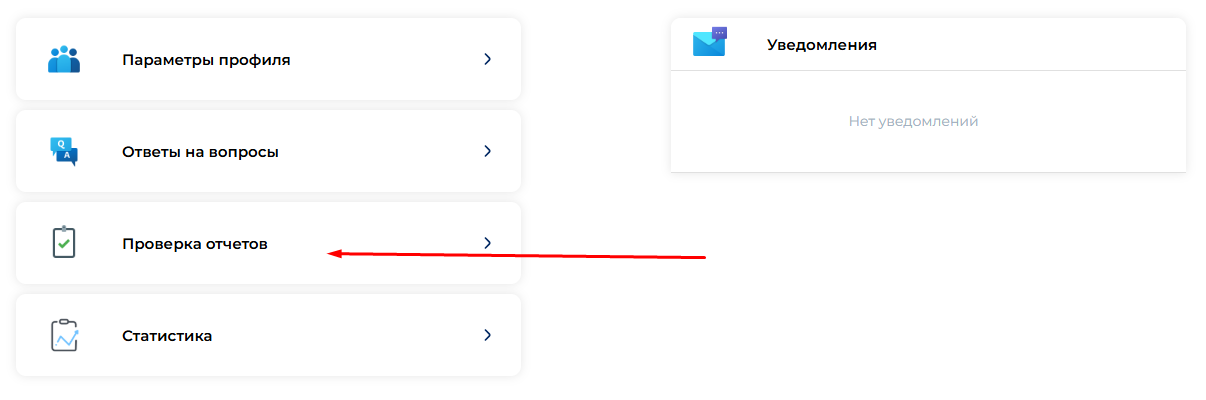 Рисунок 2 - Нажмите сюда
- Выберите год и квартал — укажите период, за который хотите скачать отчеты
-
Найдите меню «Экспорт» и выберите пункт «Отчеты»
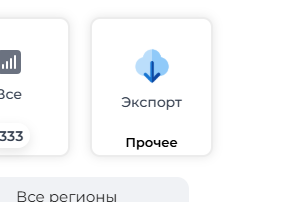 Рисунок 3 - Сначала выберите период, потом нажмите «Экспорт» → «Отчеты»
- В появившемся окне нажмите на кнопку с типом отчетов, которые хотите скачать — например, вы хотите скачать отчеты в формате .dbf, вам следует нажать на «Формат .dbf» и после кликнуть на «Экспортировать».
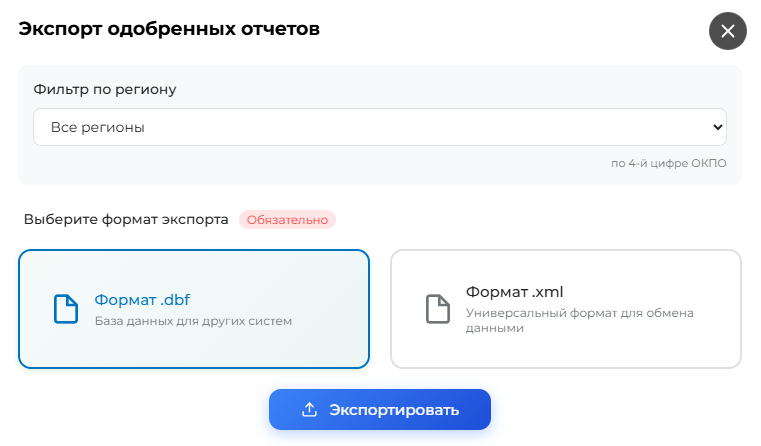 Рисунок 4 - Здесь выбираете необходимый формат отчетов для скачивания
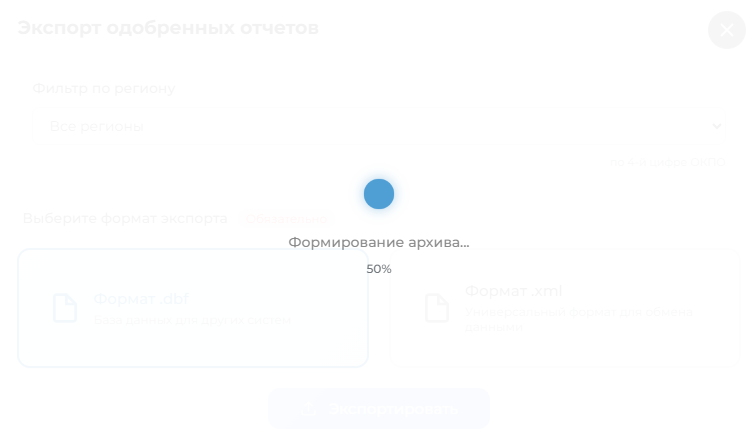 Рисунок 5 - Формирование архива
Куда сохраняется файл? Компьютер сам предложит выбрать папку. Если ничего не менять — файл попадет в папку «Загрузки» (на английском может называться «Downloads»).
Что получается в итоге:
Система соберет все одобренные отчеты за выбранный период и упакует их в один архив.
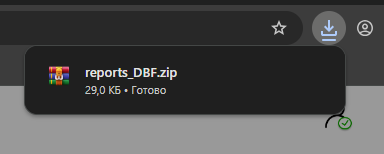 Рисунок 5 - Так выглядит архив с отчетами
Что делать со скачанным архивом:
- Распакуйте архив — нажмите правой кнопкой мыши → «Извлечь все ..» и укажите путь для распаковки архива.
- Откройте программу, в которую нужно загрузить отчеты — в данном случае «ПТО», приложение которое принимает для загрузки только отчеты формата .dbf
- Перейдите в «Нормирование», а затем «Ввод электронных отчетов по нормам».
- Нажмите в программе кнопку «Загрузить все отчеты» и укажите путь к распакованной папке.
- Дождитесь, пока программа обработает все файлы — отчеты появятся в системе.
- Проверьте, что все загрузилось правильно.
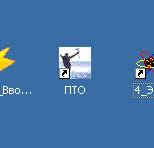 Рисунок 6 - ПТО
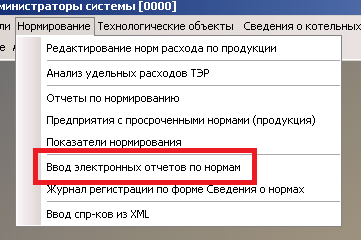 Рисунок 7 - «Ввод электронных отчетов по нормам»
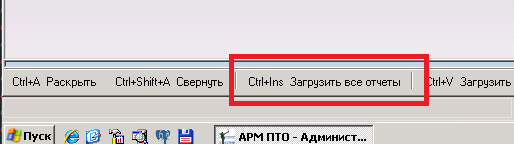 Рисунок 8 - «Загрузить все отчеты»
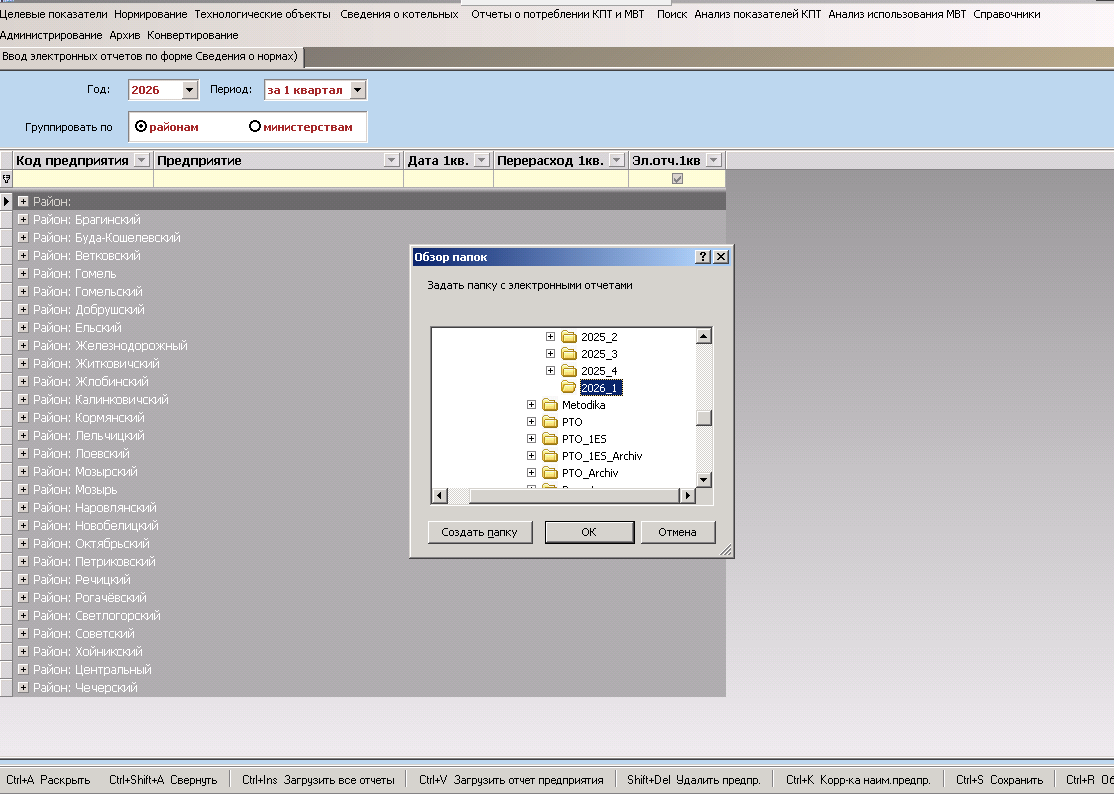 Рисунок 9 - Выбор папки с отчетами
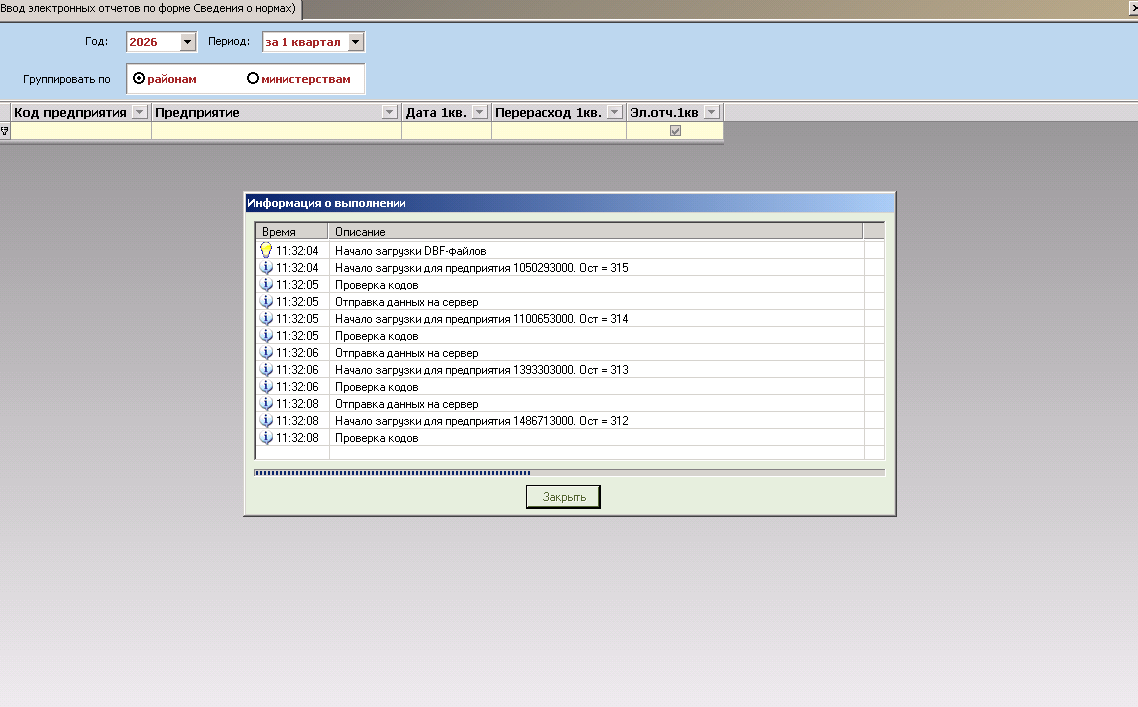 Рисунок 10 - Загрузка отчетов
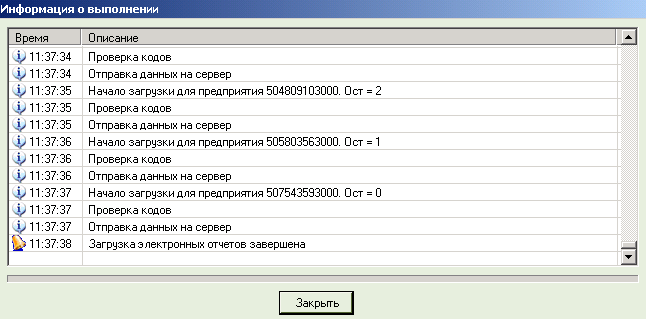 Рисунок 11 - Конец загрузки
Что делать, если моей организации нет в списке?
Важное условие: Для добавления организации необходимо быть авторизованным в системе. Сначала зарегистрируйтесь и войдите в свой аккаунт.
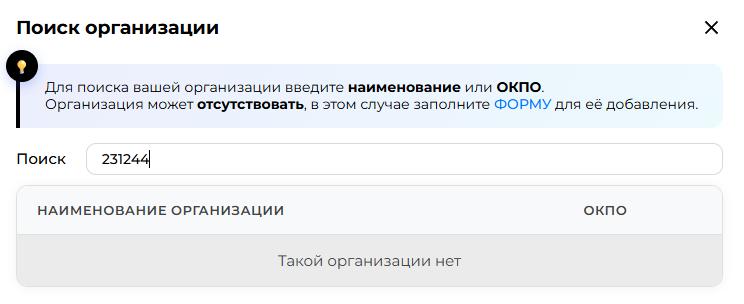 Рисунок 1 - Сообщение "Нет организации в списке"
Инструкция по добавлению организации:
- Перейдите на главную страницу сайта ErespondentN.
- Прокрутите страницу вниз до формы обратной связи или нажмите на кнопку со знаком вопроса «?» в правом нижнем углу.
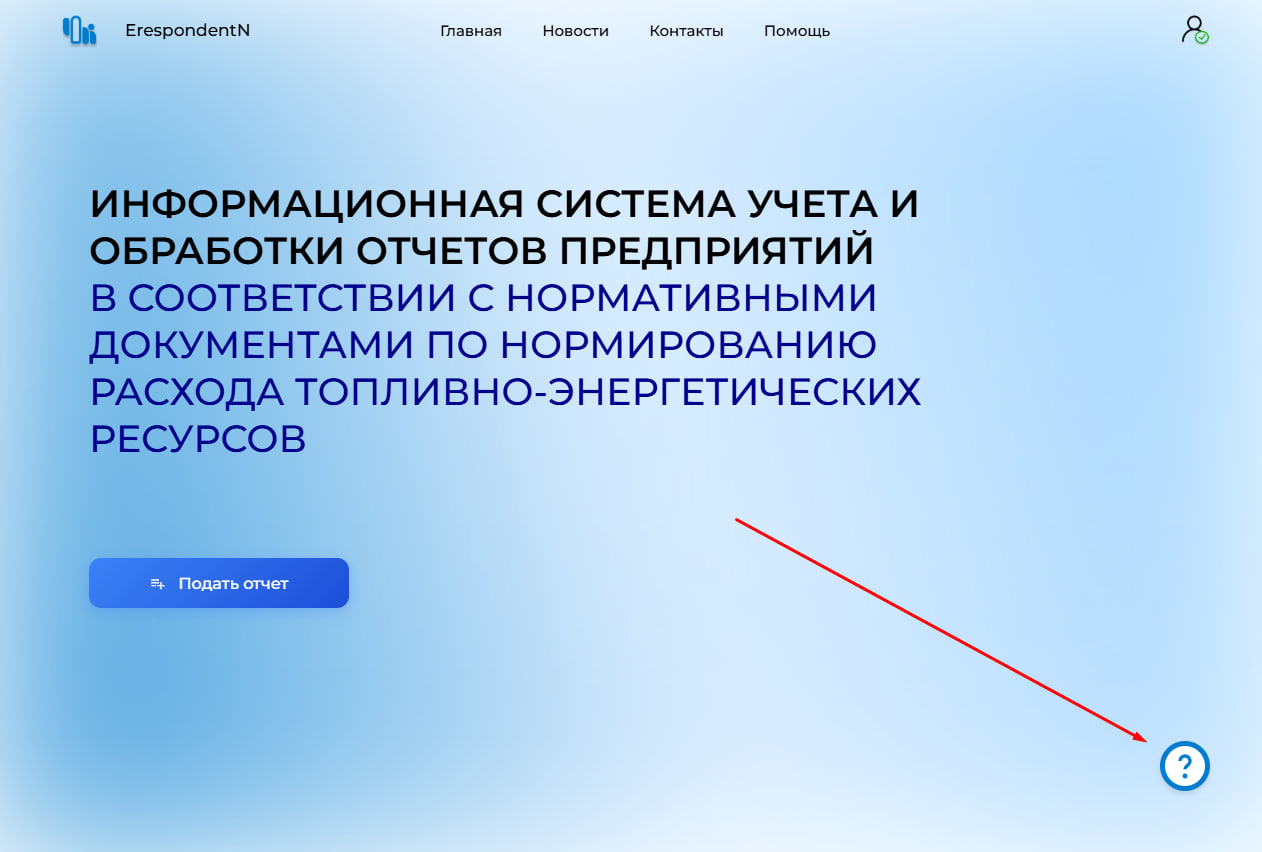 Рисунок 2 - Кнопка «?» для быстрой прокрутки вниз
В форме обратной связи заполните следующие поля:
- Выберите тип вопроса — «Нет организации в списке».
- Укажите полное наименование организации.
- Введите код ОКПО (12 цифр).
- Введите код УНП (9 цифр).
- Нажмите кнопку «Отправить вопрос».
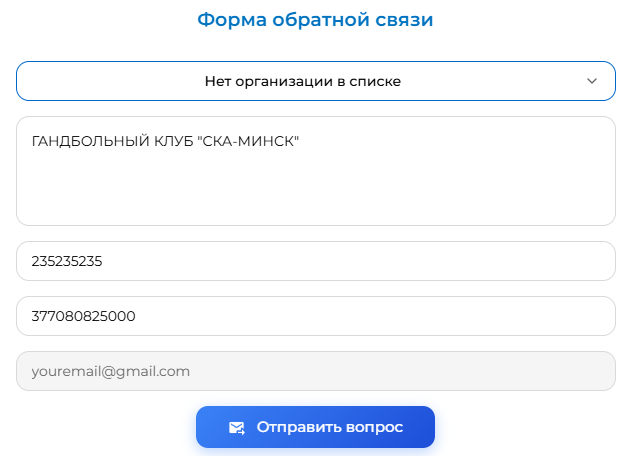 Рисунок 3 - Форма обратной связи для добавления организации
Как определить регион по коду ОКПО:
9-я цифра в 12-значном коде ОКПО указывает на регион организации.
| Регион | 9-ая цифра в коде ОКПО |
|---|---|
| Брестское областное управление | 1 |
| Витебское областное управление | 2 |
| Гомельское областное управление | 3 |
| Гродненское областное управление | 4 |
| Управление г. Минск | 5 |
| Минское областное управление | 6 |
| Могилевское областное управление | 7 |
Пример: Код ОКПО 000226971000 — 9-я цифра равна 1, что соответствует Брестскому областному управлению.
После отправки заявки:
- Вы получите уведомление в профиле о том, что сообщение отправлено.
- В течение некоторого времени администратор добавит организацию.
- На указанную почту придет подтверждение (рисунок 4).
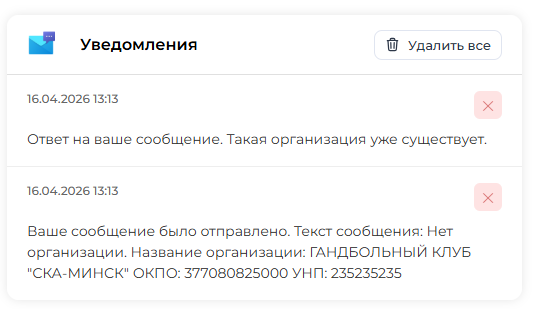 Рисунок 4 - Уведомление об отправке заявки
Что делать если не приходит код на почту?
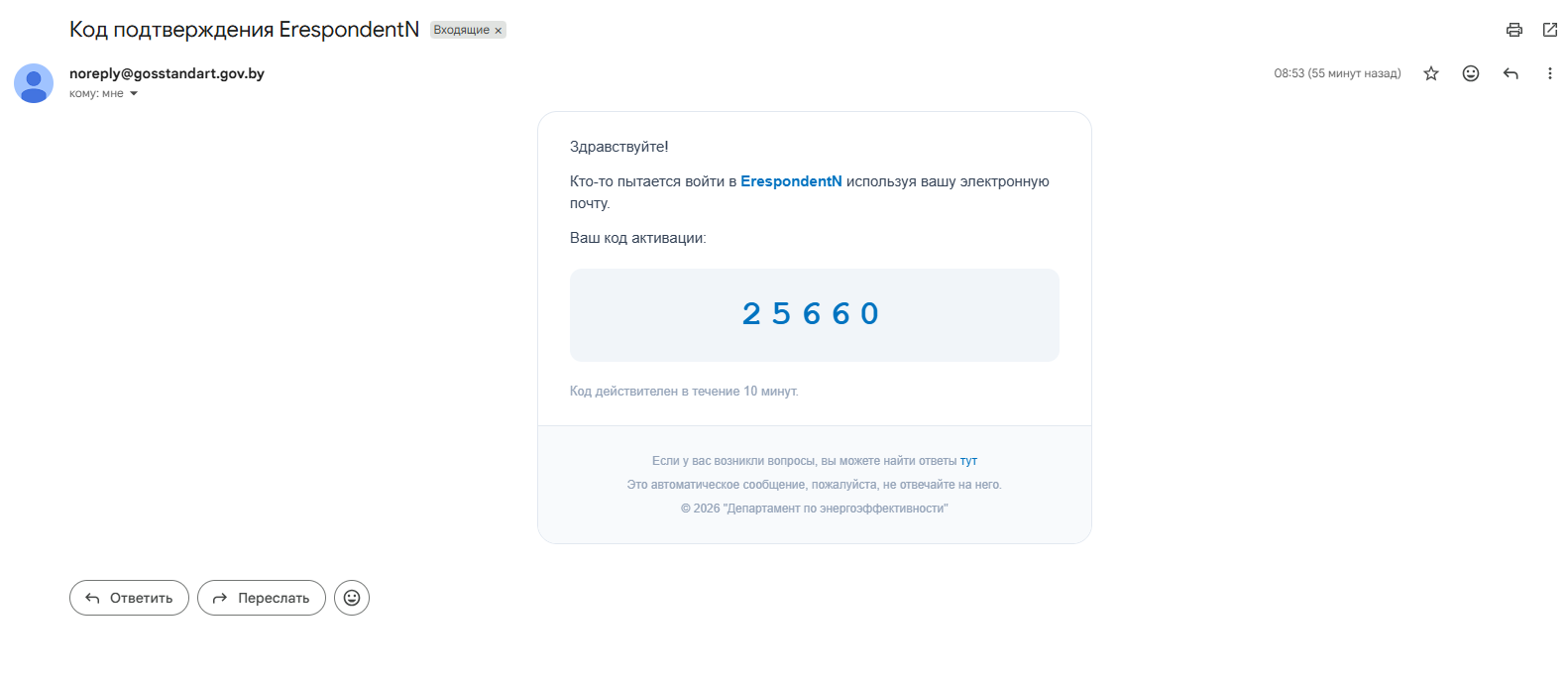 Рисунок 4 - Код подтверждения
Возможные действия для решения проблемы:
- Проверьте правильно ли вы ввели свою электронную почту. Чтобы полностью удостовериться в этом, советуем зайти на свой электронный ящик и скопировать адрес отуда.
- Проверьте СПАМ, нежелательные массово рассылаемые электронные сообщения.
- Попробуйте через отложенное время кликнуть на Отправить ещё раз - вам должен будет прийти новый код активации.
- Ваша почта может с задрежкой принимать сообщения от отправителей, из-за чего вы можете не успевать вводить код активации. В этом случае попробуйте зарегистрироваться ещё раз но, указать другой электронный адрес к примеру почту gmail.
Статусы отчетов, порядок изменения статусов. Жизненный цикл отчета.
ЭТАП 1: ПОДГОТОВКА
Описание: Отчет создан, но находится в процессе заполнения или редактирования.
Описание: Система проверяет отчет на ошибки и несоответствия формату.
Описание: Пользователь согласовывает данные с вышестоящим руководством.
ЭТАП 2: ПРОВЕРКА АУДИТОРОМ
Описание: Отчет отправлен и ожидает проверки аудитором.
Ошибок не найдено, отчет соответствует требованиям
Критические ошибки, отчет не подлежит исправлению
📋 ФИНАЛЬНЫЕ СТАТУСЫ ОТЧЕТА
Одобренный
Отчет успешно прошел проверку, доступен для загрузки в архив аудитором
Есть замечания
Отчет возвращен на доработку с комментариями аудитора
Подлежит удалению
Отчет содержит неустранимые ошибки, требуется создать новый
🎯 КЛЮЧЕВЫЕ ОСОБЕННОСТИ
КРАТКОЕ РУКОВОДСТВО
Заполните отчет полностью
Работайте в статусе "В редакции", пока все данные не будут внесены
Пройдите контроль системы
Убедитесь, что отчет прошел автоматическую проверку без ошибок
Согласуйте с руководством
В статусе "Согласование" подтвердите правильность данных
Отправьте на проверку
После согласования отчет будет отправлен аудитору со статусом "На рассмотрении"
Следите за статусом
Отслеживайте изменения статуса и оперативно реагируйте на замечания
Как отменить отправку или внести изменения в отправленный отчет?
Если вам нужно исправить отправленный отчет:
Вы можете отменить отправку и вернуть отчет в режим редактирования. Это позволит внести необходимые изменения и отправить отчет заново.
- Откройте страницу заполнения отчета, который нужно изменить
- Найдите в верхнем меню кнопку «Отменить отправку»
- Нажмите на эту кнопку — отчет вернется в статус «Заполнение»
- Внесите необходимые изменения в данные отчета
- Отправьте отчет заново, когда все исправления будут готовы
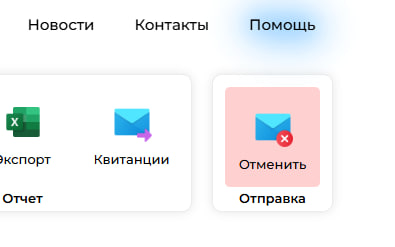 Рисунок 75 - Кнопка «Отменить отправку» в меню отчета
Важно знать:
- Отчет можно отменить только до того, как он будет обработан
- После отмены все данные сохранятся, вы сможете их редактировать
- Нужно будет заново отправить отчет после внесения изменений
Как пройти контроль отчета?
Условие успешного контроля: Для успешного прохождения автоматической проверки (контроля) отчета необходимо заполнить обязательные поля в служебных строках.
Для успешного прохождения контроля необходимо заполнить поле «Примечание» в строке «Прочее потребление» (код 9010) для каждого из разделов отчета:
Инструкция по заполнению:
-
Найдите строку «Прочее потребление» (код 9010) в любом из разделов (Тепло/Топливо/Электричество).
Рисунок 1 - Строка «Прочее потребление» в таблице
- Кликните по строке правой кнопкой мыши, чтобы открыть контекстное меню.
-
В появившемся меню выберите пункт «Редактировать».
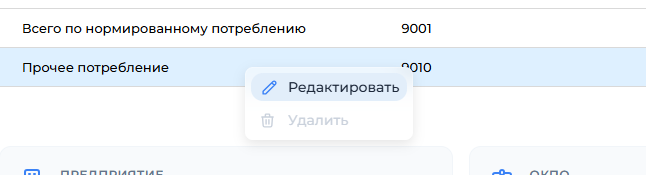 Рисунок 2 - Выбор действия «Редактировать»
-
В открывшемся модальном окне найдите поле «Примечание».
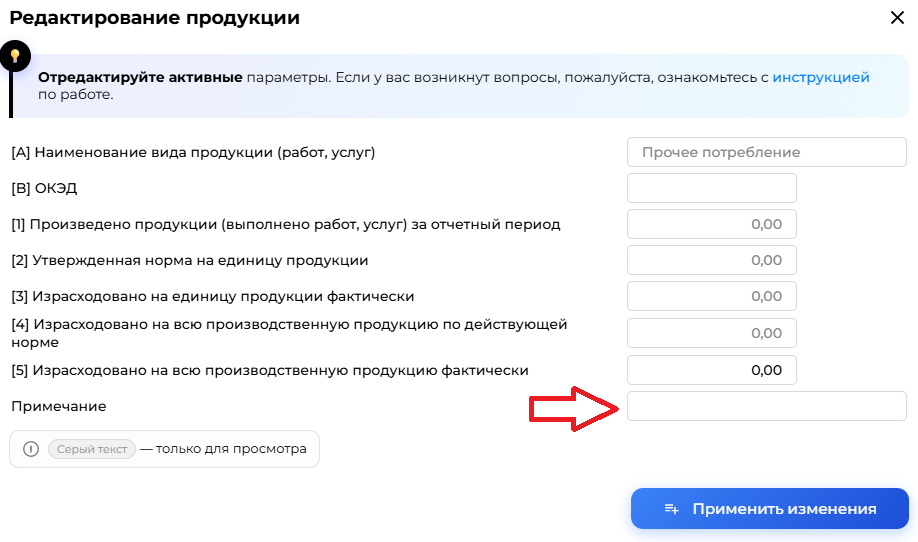 Рисунок 3 - Поле «Примечание» в окне редактирования
- Заполните поле «Примечание», указав причину расхода по ненормируемому потреблению (например: «Ремонт оборудования» или «Хозяйственные нужды», а если нет такого потребления - «Не было» или «Отсутствует»).
- Нажмите кнопку «Применить изменения» для сохранения.
Важно знать:
- Поле «Примечание» должно быть заполнено для каждого раздела отчета (Тепло, Топливо, Электричество).
- Без заполнения этого поля контроль отчета не будет пройден, и вы не сможете отправить его на проверку.
- Если прочего потребления не было, укажите в примечании: «Не было» или «Отсутствует».
Как отредактировать данные организации
Важное условие: Для редактирования данных организации необходимо быть авторизованным в системе и иметь привязанную организацию в профиле.
Если данные вашей организации изменились (наименование, ОКПО или УНП), вы можете отправить запрос на их обновление.
Инструкция по редактированию данных организации:
- Перейдите на главную страницу сайта ErespondentN.
- Прокрутите страницу вниз до формы обратной связи.
- В поле «Выберите тип вопроса» выберите значение «Изменить данные организации».
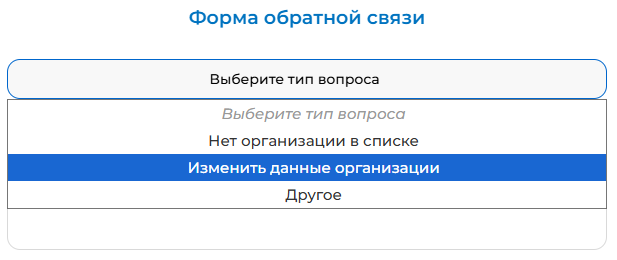 Рисунок 1 - Выбор типа вопроса для редактирования организации
- В появившемся поле «Поиск организации» начните вводить название вашей организации или код ОКПО.
- Из выпадающего списка выберите вашу организацию.
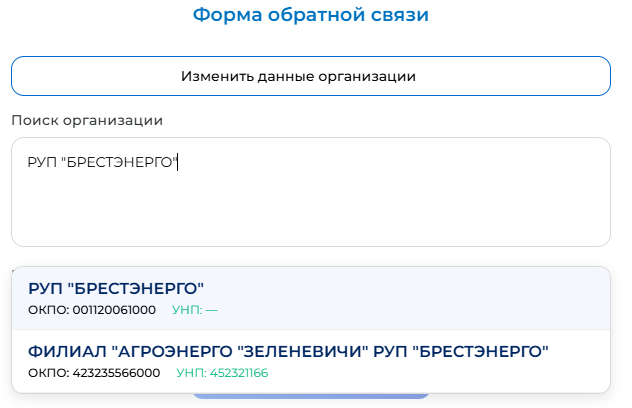 Рисунок 2 - Поиск и выбор организации
- После выбора организации появятся поля для редактирования:
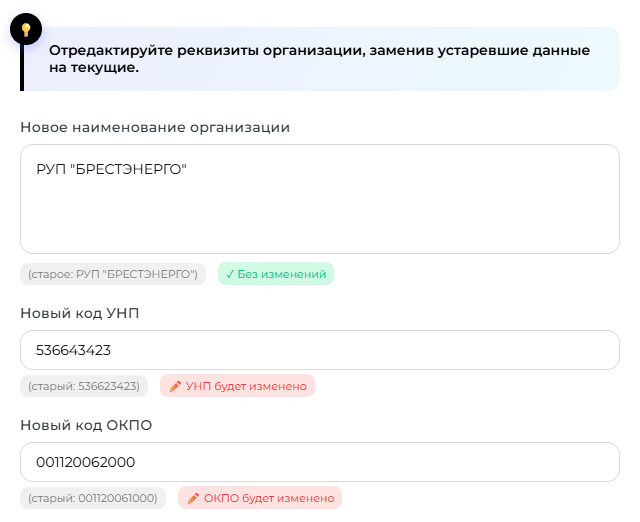 Рисунок 3 - Поля для ввода новых данных организации
- Заполните только те поля, которые необходимо изменить. Если поле оставить пустым — данные в нем останутся прежними.
- Нажмите кнопку «Отправить вопрос».
Что произойдет после отправки:
- Вы получите уведомление в профиле о том, что запрос отправлен
- Изменения будут применены через некоторое время
- На указанную почту придет подтверждение об обновлении данных
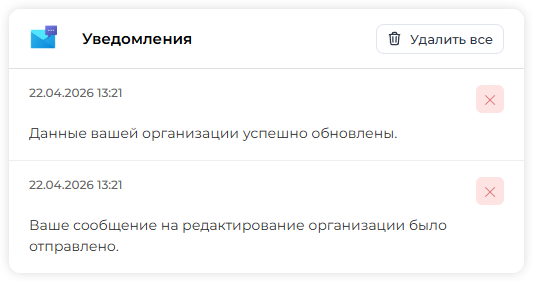 Рисунок 4 - Уведомление об отправке запроса на изменение данных
Найдены ошибки, требующие исправления